把要找回的东西,
先导出成一个压缩包。
工程师需要的是你手机里的「源数据」——照片、视频、微信/QQ 记录的备份。下面按手机品牌给出可照做的导出步骤,导好后回到受理窗口上传即可。不会导出也没关系,直接邀请工程师远程帮你取。
不必寄修拆机,一线一机一电脑
绝大多数情况,你只需要 一部手机、一根数据线、一台电脑,把数据导到电脑上压缩,再上传给工程师。
删除的数据只是被标记为「可覆盖」,并没立刻消失。发现误删后尽量别再拍照、下载、装 App——新写入越少,能救回的越多。
这类 App 常常边扫描边写入,可能把本可恢复的数据覆盖掉,还有偷传隐私的风险。交给工程师做只读扫描更稳。
把导出的文件夹压成 .rar / .zip,回受理窗口上传。先评估、后付费,找不回不收费。不会弄就选远程协助。
选你的手机品牌
找不到对应品牌就看「通用安卓」;苹果看 iPhone。带 简单 的可自己拷,带 需备份 的建议交给工程师从备份里提取。
iPhone 用 「爱思助手」最直观:连接手机 → 全备份 → 上传,工程师从备份里提取即可。想自己导微信,再用「备份查看器」导出 Documents。下面每步配了操作图。
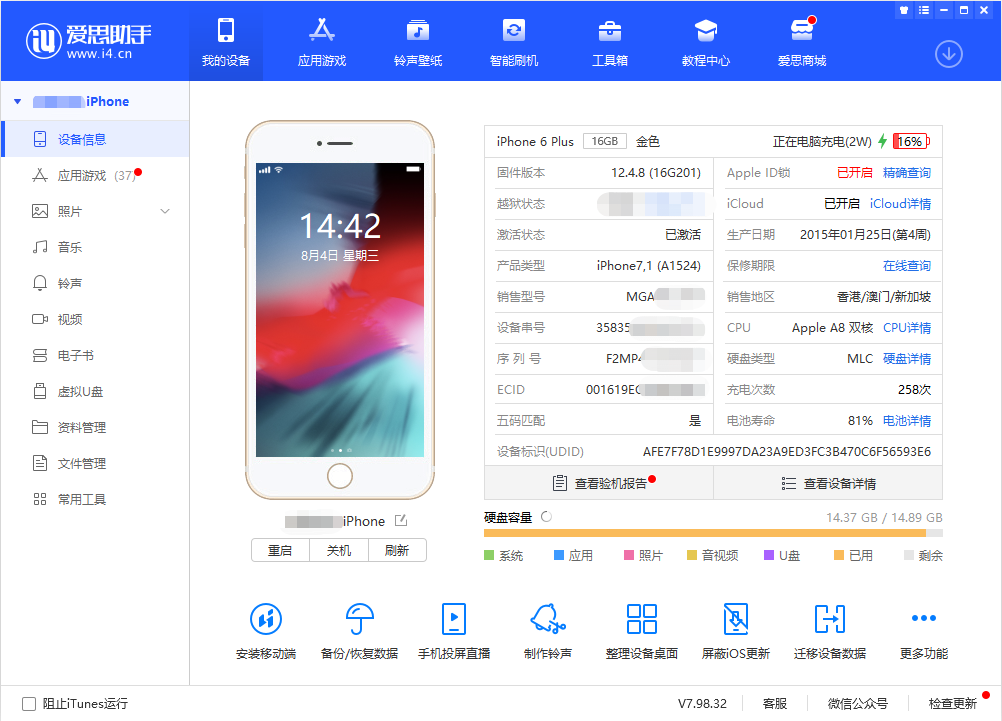
我的设备 · 设备信息里识别到你的 iPhone。
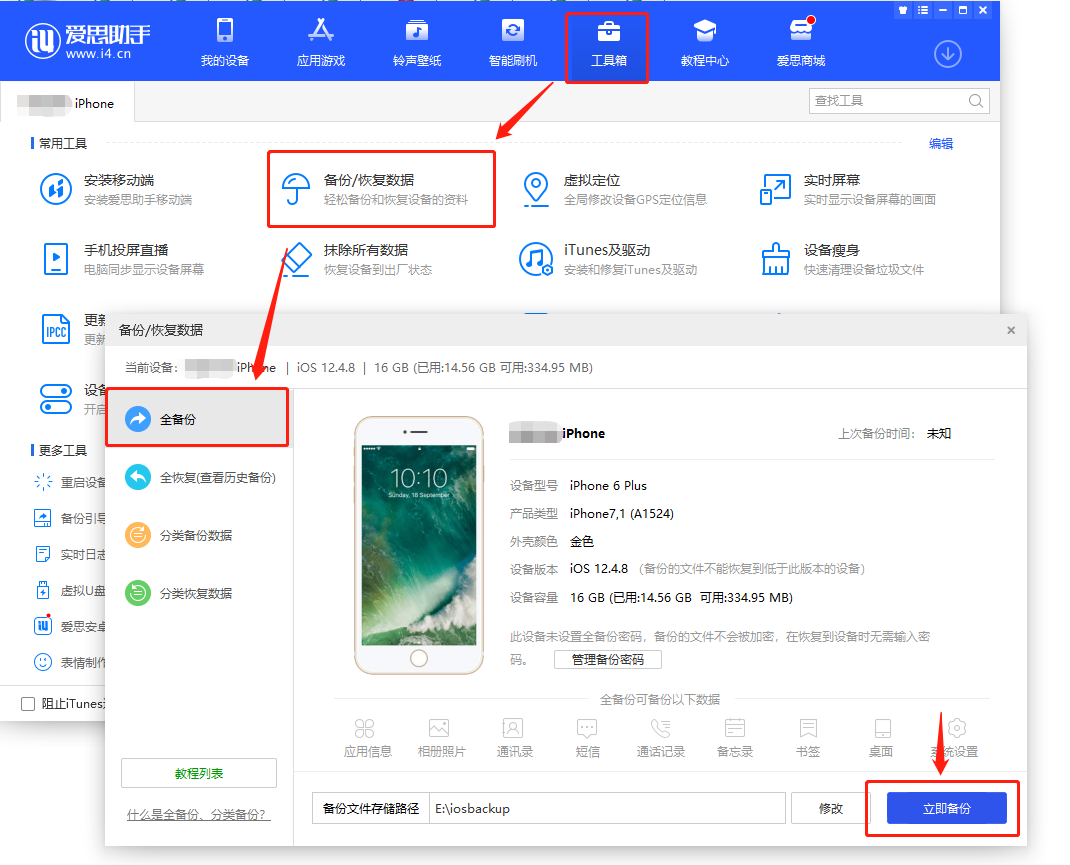
工具箱 → 备份/恢复数据 → 全备份,记下备份存储路径(如 E:\iosbackup),点「立即备份」,等待完成。到这一步就能直接把备份上传给工程师。
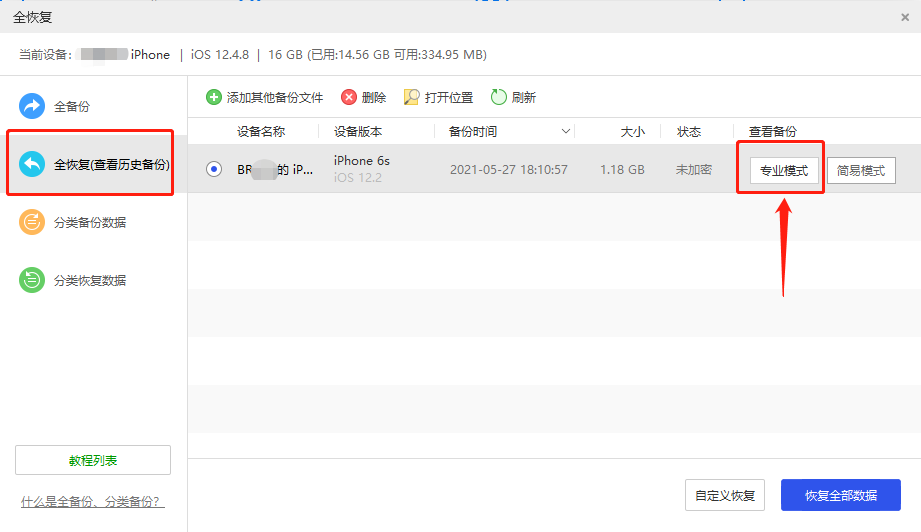
备份/恢复数据 → 全恢复(查看历史备份) → 选中刚才那份备份 → 点「专业模式」。
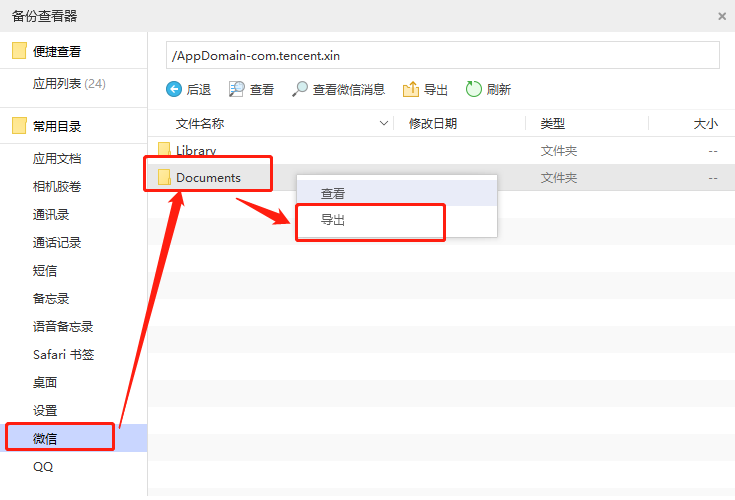
Documents → 右键「导出」到电脑,再压缩上传。
只要照片 / 视频?爱思 我的设备 → 照片 勾选后「导出」即可,或数据线 此电脑 → Apple iPhone → Internal Storage → DCIM 直接拷。
嫌麻烦? 做完第 2 步「全备份」,把备份文件夹压缩上传,剩下的交给工程师——不必自己做第 3、4 步。
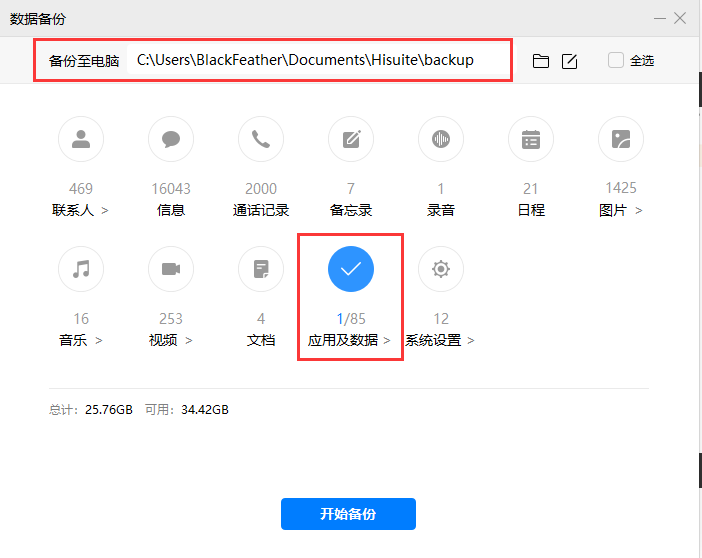
华为 / 荣耀用官方 「华为手机助手 HiSuite」:连接手机 → 数据备份 → 选内容 → 开始备份,把备份文件夹上传即可。相册也可直接用数据线拷。下面每步配了操作图。
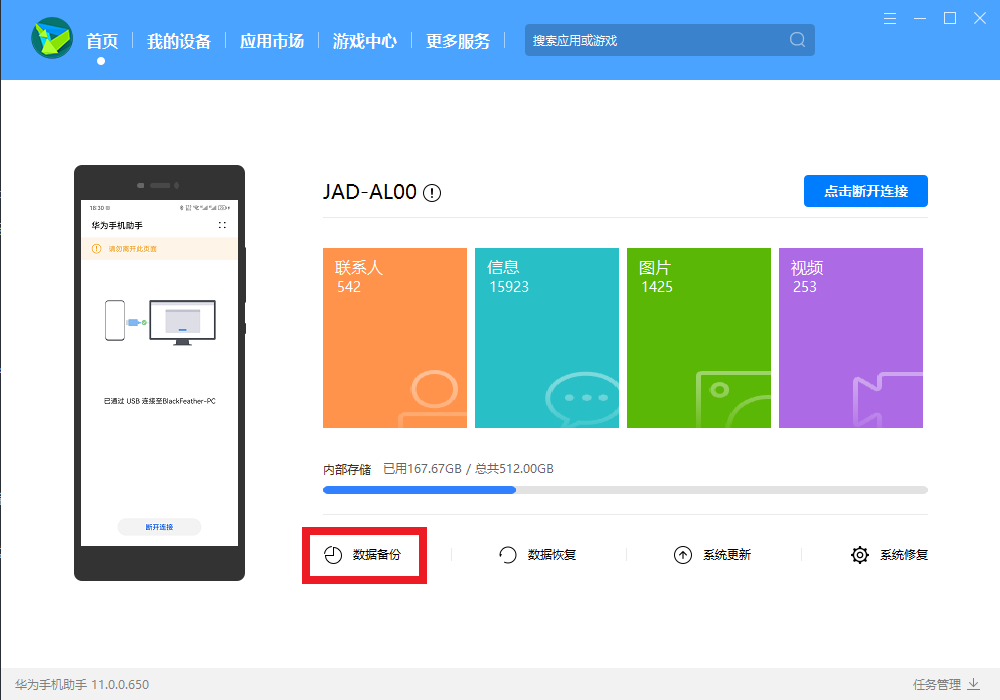
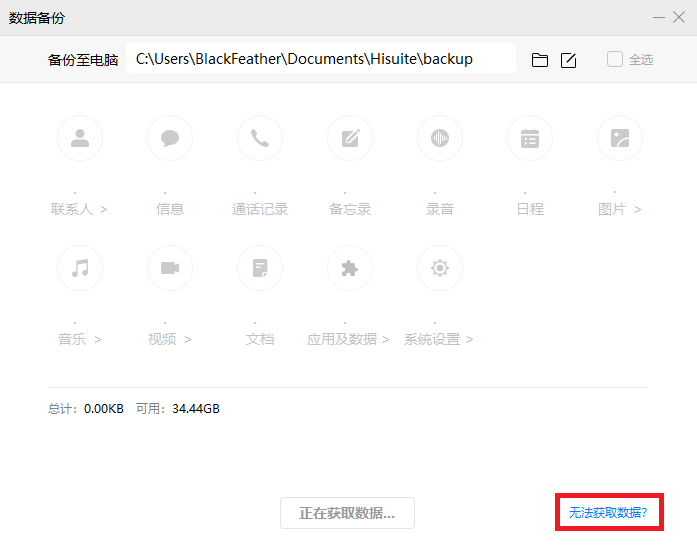
C:\Users\...\Hisuite\backup),记住这个路径,稍后要打包上传。
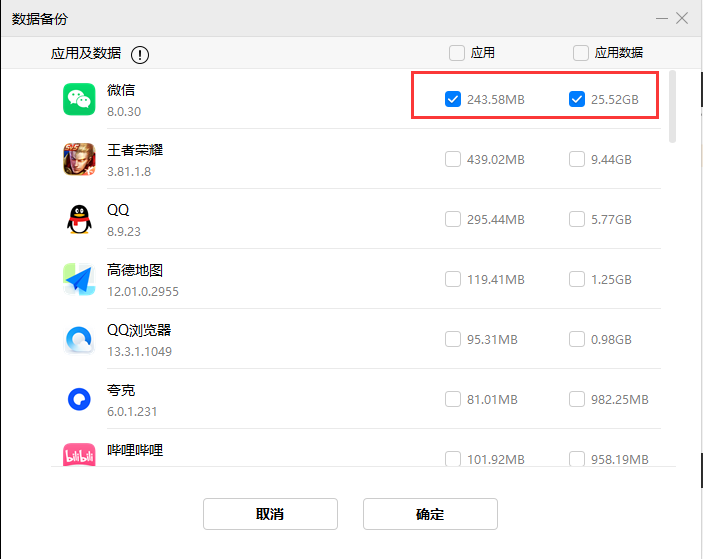
图片 / 视频。
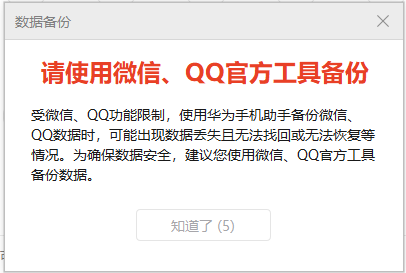
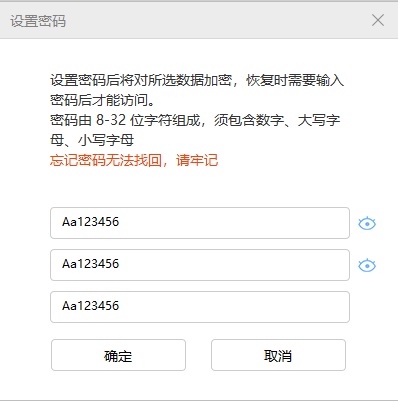
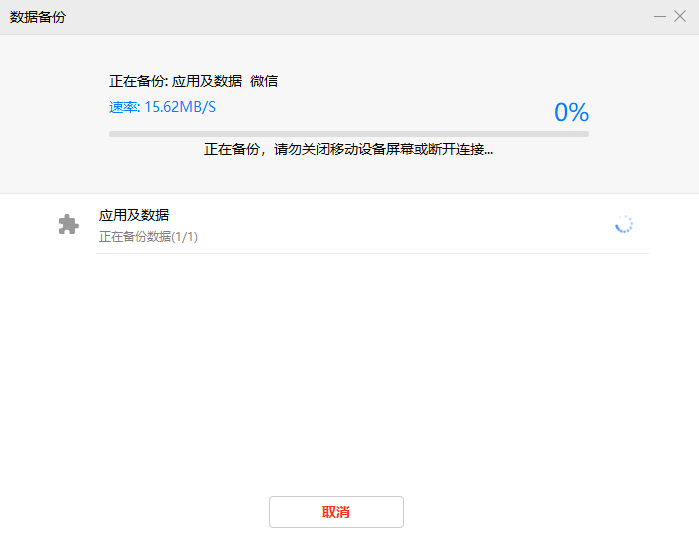
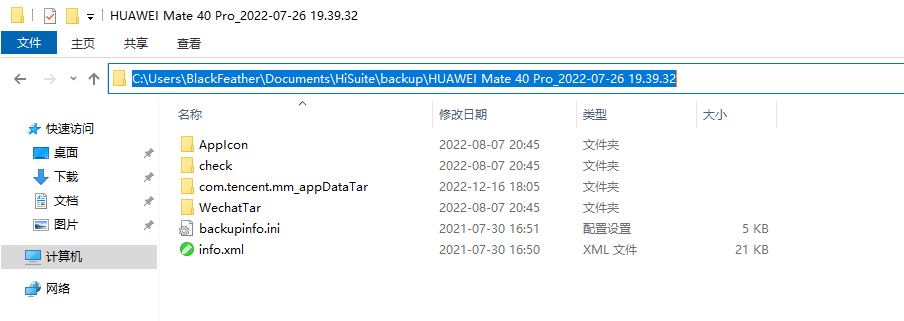
HiSuite\backup\你的机型_日期 文件夹(含 WechatTar 等),整个文件夹压缩成包上传,连同备份密码一起给工程师。
只要照片 / 视频?数据线连电脑 → 手机通知栏 USB 切到「传输文件」 → 此电脑 → 你的手机 → 内部存储 → DCIM 直接拷。备份完成后,把 Hisuite\backup 文件夹压缩上传即可。
- 相册照片 / 视频 简单数据线连电脑 → 通知栏 USB 选「传输文件」 → 电脑
此电脑 → 手机 → 内部存储 → DCIM→ 复制导出。 - 整机本地备份 简单手机
设置 → 我的设备 → 备份和恢复 → 本地备份 → 立即备份,备份存到内部存储MIUI/backup/AllBackup,再拷到电脑。 - 微信 / QQ 聊天记录 需备份用电脑版微信
设置 → 备份与恢复 → 备份聊天记录至电脑最稳,手机配合确认即可。 - 打包上传把
AllBackup文件夹或导出的相册压缩上传。
OPPO / 一加 / realme 用官方 「ColorOS 助手」(电脑端):连接手机 → 数据备份 → 选内容 → 设密码 → 开始备份,把备份文件夹上传即可。相册也可直接用数据线拷。下面每步配了操作图。
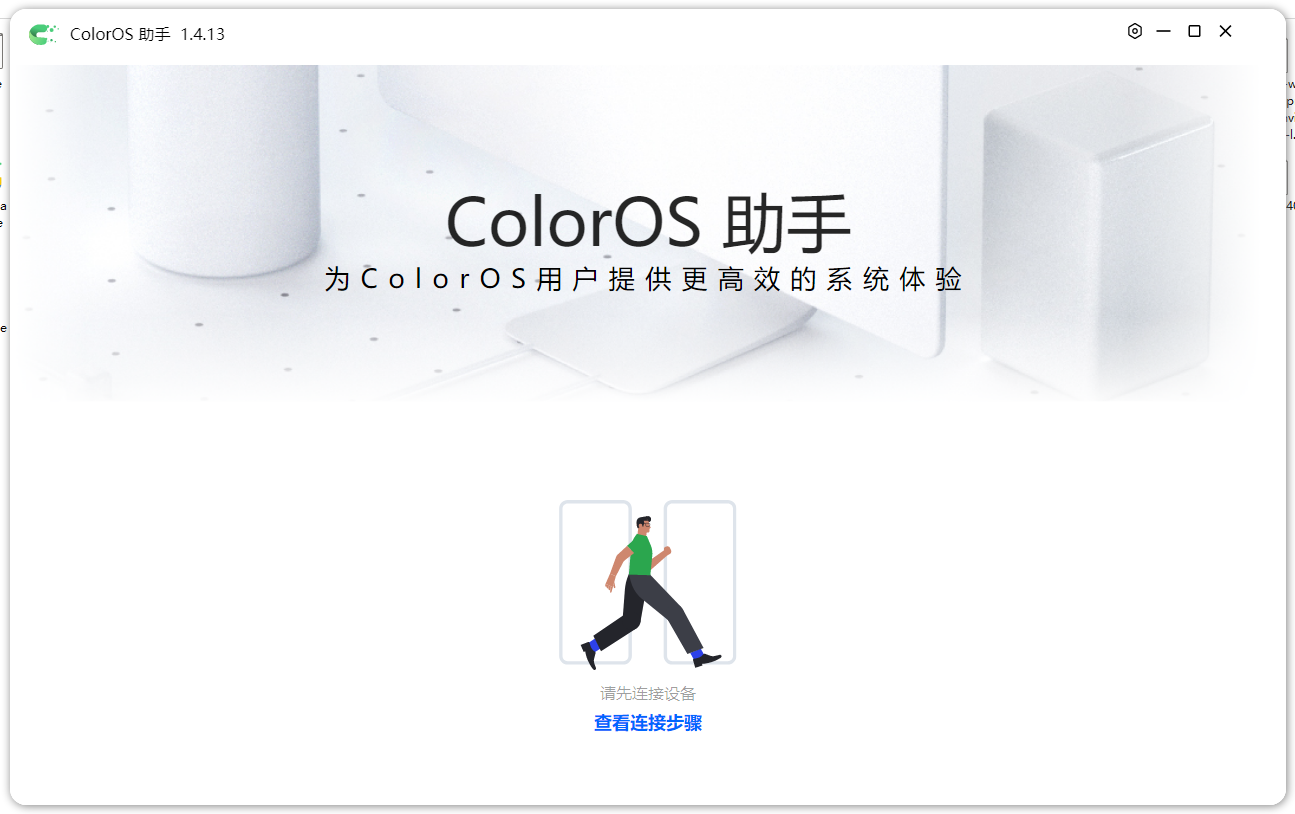
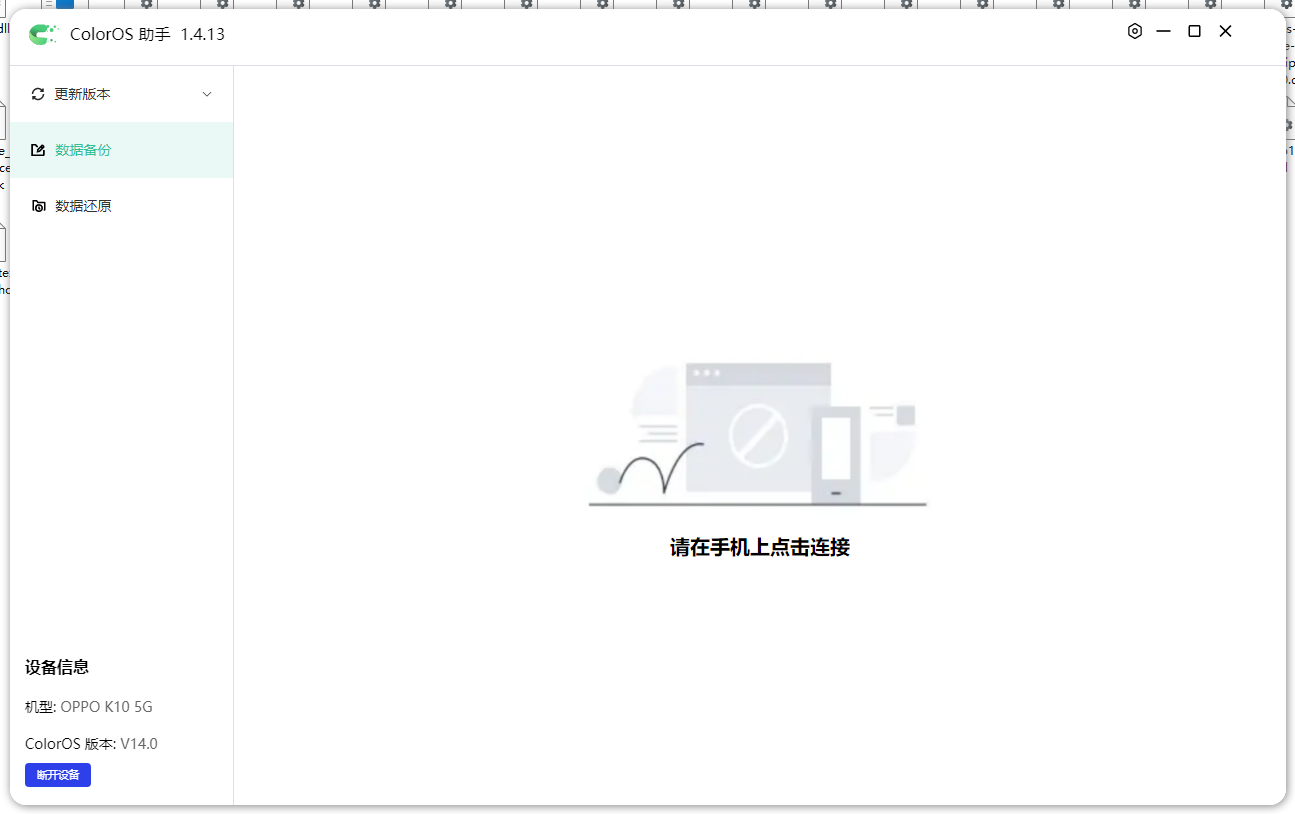
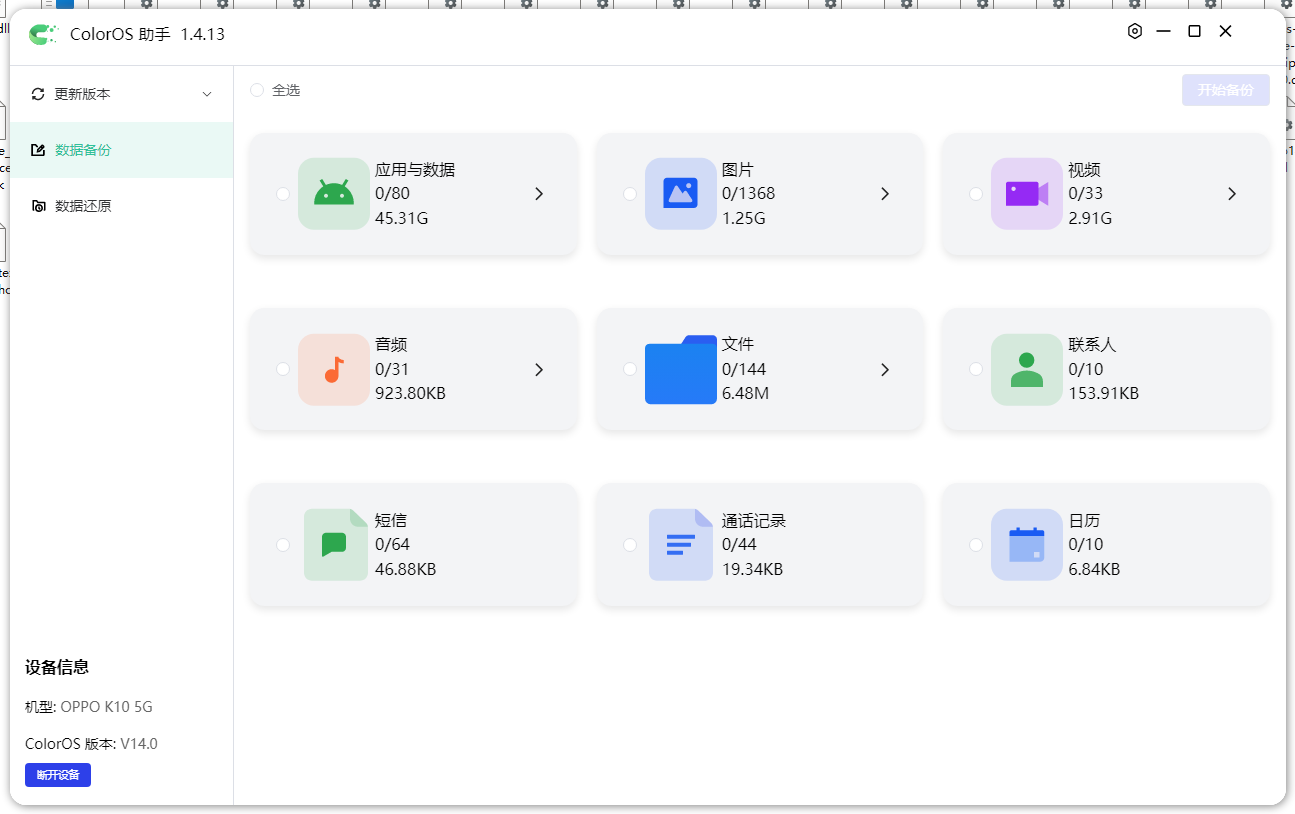
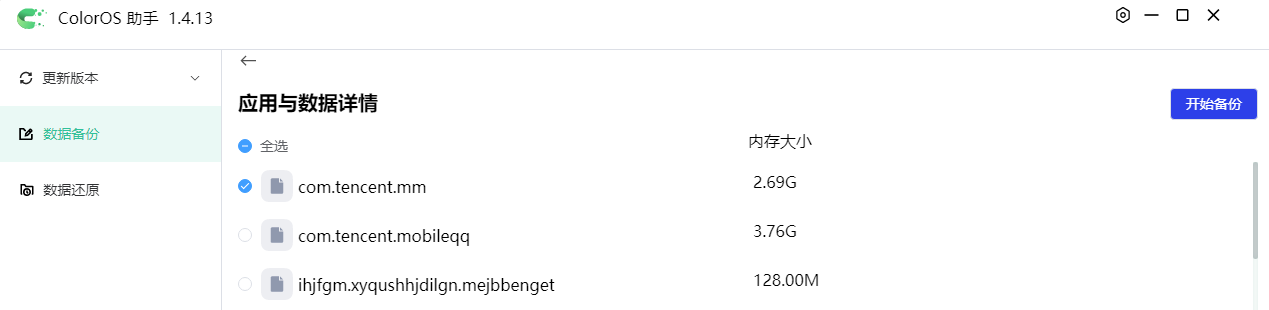
com.tencent.mm(微信);QQ 是 com.tencent.mobileqq。
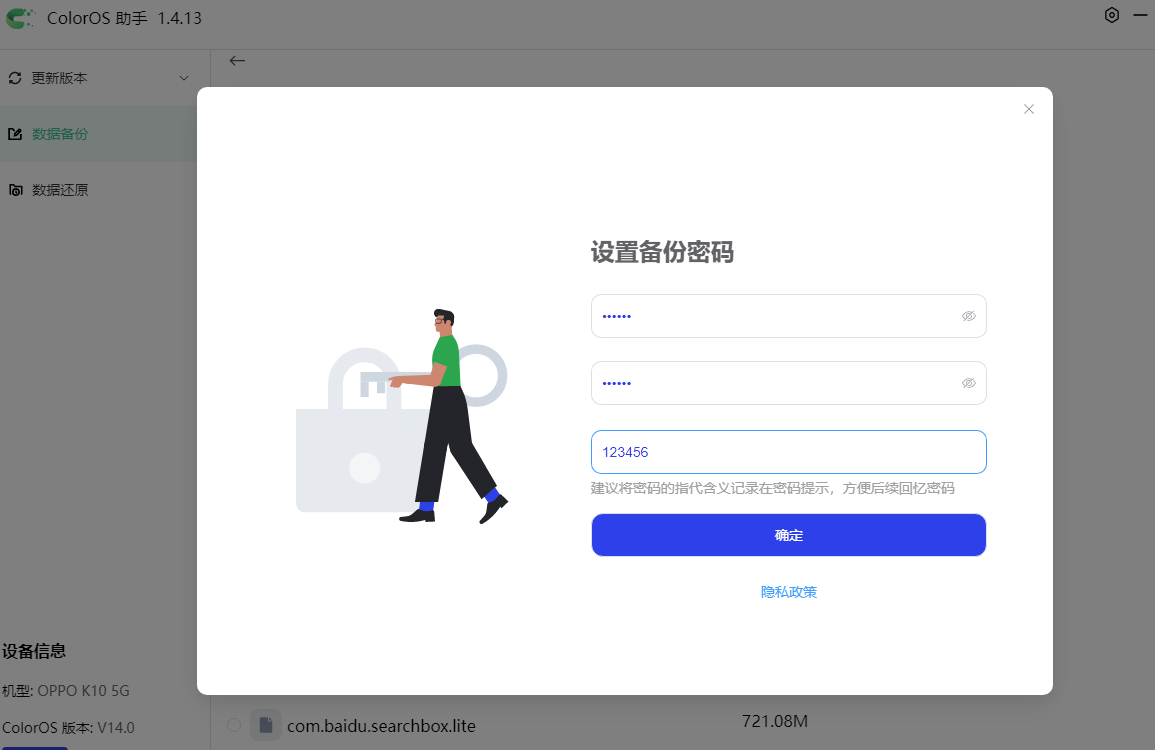
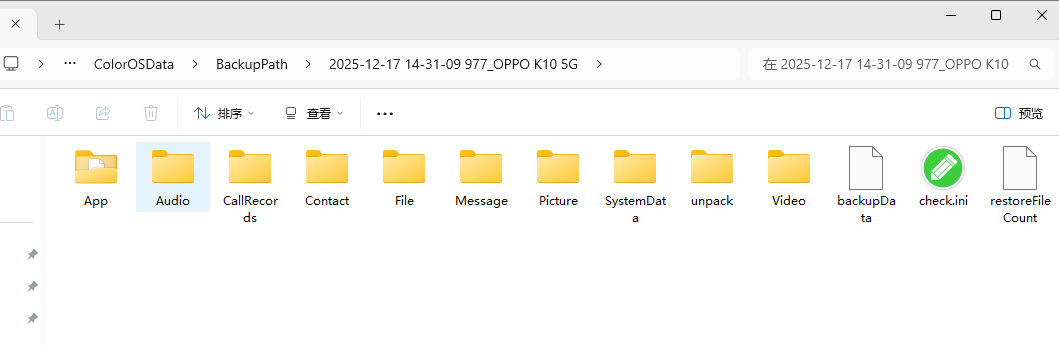
ColorOSData\BackupPath\日期_机型 文件夹,整个压缩成包上传,连同密码一起给工程师。
只要照片 / 视频?数据线连电脑 → 手机通知栏 USB 选「传输文件」 → 此电脑 → 手机 → 内部存储 → DCIM 直接拷。
- 相册照片 / 视频 简单数据线连电脑 → 通知栏 USB 选「传输文件」 → 电脑
此电脑 → 手机 → 内部存储 → DCIM→ 复制导出。 - 整机本地备份手机
设置 → 系统与更新 → 备份与恢复 → 本机备份,备份文件在内部存储,拷到电脑。 - 微信 / QQ 聊天记录 需备份用电脑版微信
设置 → 备份与恢复 → 备份聊天记录至电脑。 - 打包上传导出/备份的文件夹压缩成包,回受理窗口上传。
- 相册照片 / 视频 简单数据线连电脑 → 通知栏 USB 选「传输文件」 → 电脑
此电脑 → 手机 → Phone → DCIM→ 复制导出。 - 整机备份(Smart Switch)电脑装 Samsung Smart Switch(PC 版) → 连接手机 → 点「备份」 → 完成后把备份文件夹打包。
- 微信 / QQ 聊天记录 需备份用电脑版微信
设置 → 备份与恢复 → 备份聊天记录至电脑。 - 打包上传Smart Switch 备份或导出的相册压缩成包,回受理窗口上传。
- 相册 / 文件 简单数据线连电脑 → 通知栏 USB 选「传输文件」 → 电脑打开手机的内部存储 → 复制
DCIM、Pictures、Download等需要的文件夹。 - 微信 / QQ 聊天记录 需备份用电脑版微信
设置 → 备份与恢复 → 备份聊天记录至电脑,手机配合确认即可。 - 整机备份(如有)大多数安卓在
设置里搜「备份」能找到本地备份,备份到内部存储后拷到电脑。 - 不确定就远程协助机型太杂、找不到入口?直接邀请工程师远程帮你导。
关于微信聊天记录
微信记录不是"一个能直接拷的文件"
它以加密数据库的形式存在手机里,直接拷贝拷不全、也读不了。稳妥的两条路:
① 电脑版微信备份(推荐):电脑登录同一微信 → 设置 → 备份与恢复 → 备份聊天记录至电脑 → 手机上点确认 → 备份完成后到电脑微信的备份目录打包上传。
② 整机 / 云备份后由工程师提取:按上面各品牌做整机本地备份,工程师从备份里还原聊天记录。
已经误删、又没有任何备份? 请立刻停止使用该手机的微信、不要清理缓存、不要退出登录,尽快联系我们做深度扫描——越早介入,找回概率越高。
导出前后,记住这几条
建议这样做
- 发现丢失后尽快处理,减少继续使用该手机
- 全程用数据线在电脑上操作,稳定不掉线
- 备份如果加密,记住密码并一并告知工程师
- 导出后核对文件大小,确认不是空文件夹再上传
- 不确定的,先做免费评估再决定
请避免这样
- 别再大量拍照、下载、装新 App(会覆盖数据)
- 别装网上的「一键恢复」App 自己乱扫
- 别恢复出厂 / 刷机 / 格式化
- 别清理微信缓存、别退出微信登录
- 别把手机交给来路不明的第三方远程